Jumat, 28 Oktober 2011

Langkah Install Ubuntu

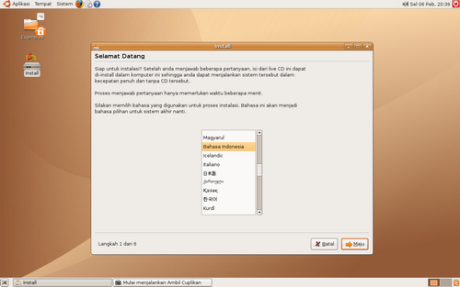
buntu yang saya gunakan teranyar 6.10 (Edgy Eft). format DVD untuk live dan install artinya setelah terlihat live pada layar tinggal klik install yang tersedia, yang jelas memang perlu mengatur Boot pertama adalah dari CD/DVD agar ubuntu dapat tampil secara live pada layar, saya ambil screen gambar langkah pertamanya sbb. :
deni-triwardana-ubuntu-l1.png
Dilangkah pertama ini kita dapat memilih bahasa yang kita akan pakai pada waktu menginstall, disini saya gunakan Bahasa Indonesia.
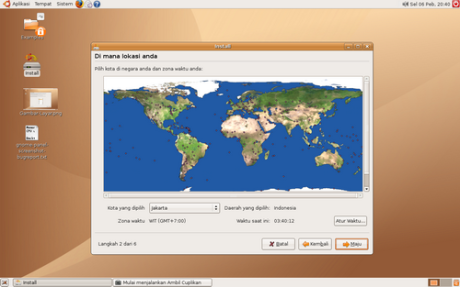
Berikutnya kita klik Maju maka kita berada di langkah kedua dengan gambar screennya sbb. :
deni-triwardana-ubuntu-l2.png
Dilangkah kedua ini kita dapat memilih lokasi kota kita berada dan mengatur waktu yang sedang berlangsung saat kita instal, pada langkah kedua ini saya tidak merubah apapun karena pilihan lokasi langsung Jakarta sedang untuk waktu saya tidak rubah karena bisa diatur nanti. Klik Maju saja.
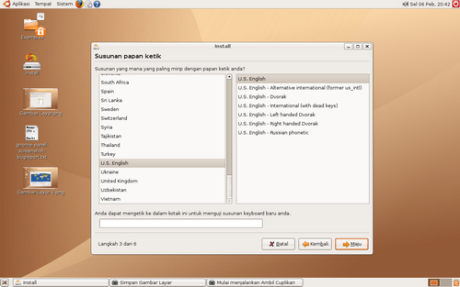
Maka kita berada dilangkah ketiga dengan gambar screennya sbb. :
deni-triwardana-ubuntu-l3.png
Dilangkah ketiga ini kita dapat memilih jenis susunan papan ketik yang sedang kita pakai, pada langkah ini juga saya tidak memilih apapun pada kotak pilihan karena menurut saya keyboard atau papan ketik yang saya gunakan adalah standard, jadi pada langkah ketiga ini saya hanya klik Maju.
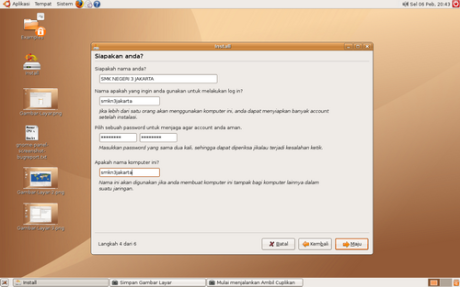
Sehingga kita berada pada langkah yang keempat dengan gambar screennya sbb. :
deni-triwardana-ubuntu-l4.png
Pada langkah keempat ini kita wajib memasukan nama kita sebagai pemakai, saya pakai nama sekolah tempat saya mengajar karena memang saya sedang meng-install ubuntu di komputer milik sekolah, kemudian pada kotak yang kedua kita harus memasukan nama login kita semacam userid begitu, pada kotak yang ketiga ada dua kotak, kedua kotak ini harus kita masukan password untuk login keduanya harus diisi sama persis jangan berbeda sesuai dengan keterangan dibawahnya, nah… pada kotak keempat kotak terakhir kita bisa memasukan nama komputer yang sedang kita install agar nanti pada waktu terhubung jaringan nama komputer kita tampak seperti apa yang kita berikan disini. Setelah itu klik Maju.
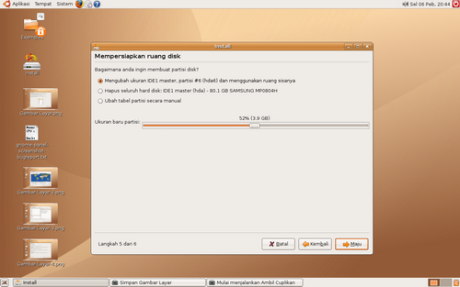
Dan Sekarang kita berada pada langkah yang kelima dengan gambar screenya sbb. :
deni-triwardana-ubuntu-l5.png
Dilangkah kelima ini kita harus membuat pilihan partisi yang akan dipakai,
Pilihan pertama biarkan ubuntu yang memilihkannya untuk kita dengan menaruh seluruh file install ke ruang yang tersedia pada harddisk yang sedang kita pakai,
Pilihan Kedua Jika kita ingin menghapus seluruh isi harddisk kemudian ubuntu yang akan mengaturnya dengan menguasai pengelolaan manajemen harddisk kita pada penginstalllan ini.
Pilihan Ketiga (yang terakhir), Jika kita melakukannya secara manual, pilihan ini bisa kita pilih jika memang sudah mahir dengan menggunakan software yang disediakan yaitu qparted.
Saran saya pilih saja pilihan pertama biarkan Ubuntu memilihkan ruang yang tersisa dari hardisk kita kemudian mengaturnya sedemikian rupa sehingga kita tinggal pakai saja. Saya pilih pilihan pertama kemudian klik Maju.
Sampailah kita pada langkah keenam yaitu langkah terakhir dari enam langkah ini, dengan gambar sbb. :
Wah yang keenam ini file gambarnya lupa saya capture ! mungkin saya akan lanjutkan nanti. Yang pasti dilangkah yang terakhir ini kita diberitahukan pilihan bootnya grub lalu klik Selesai.
Akan terlihat pada layar garis prosentase penyelesaian install oleh ubuntu yang sedang menyalin file-filenya ke hardisk kita, Setelah selesai maka akan restart jangan lupa cd/dvd ubuntunya dikeluarkan lebih dahulu agar tidak boot dari cd/dvd live kemabali sehingga boot akan langsung dari hardisk.
Saya kira uraian di atas ini cukuplah sebagai panduan 6 Langkah Install Ubuntu, semoga bermanfaat.
Jika langkah-langkah di atas ini menurut Anda masih ada kekurangan silahkan ditambahkan dan disempurnakan.

sumber : http://deni3wardana.wordpress.com/2007/02/07/6-langkah-install-ubuntu/

Tombol Pintas Microsoft Word hingga Versi 2010


  • Ctrl + A - Memilih semua teks.
  • Ctrl + B - Menebalkan Huruf yang terpilih (Bold).
  • Ctrl + C - Menyalin/menggandakan (Copy).
  • Ctrl + D - Memilih Jenis Huruf (Font).
  • Ctrl + E - Perataan tengah (Center).
  • Ctrl + F - Temukan Kalimat/Huruf (Find).
  • Ctrl + G - Pergi ke (go to).
  • Ctrl + H - Temukan Kalimat dan Tindih (Find and Replace).
  • Ctrl + I - Membuat cetak miring (Italic).
  • Ctrl + J - Membuat rata kiri kanan/seimbang (Justify).
  • Ctrl + K - Memasukkan Alamat tautan (Insert Hyperlink).
  • Ctrl + L - Membuat teks rata kiri (Left).
  • Ctrl + M - Menggeser penempatan paragraf ke kanan.
  • Ctrl + Shift + M - Menggeser penempatan paragraf ke kiri.
  • Ctrl + N - Membuat berkas baru (New).
  • Ctrl + O - Membuka berkas (Open).
  • Ctrl + P - Perintah mencetak berkas (Print).
  • Ctrl + Q - Menghapus pengaturan yang telah dibuat.
  • Ctrl + R - Membuat rata kanan (Right).
  • Ctrl + S - Simpan (Save).
  • F12 - Menyimpan kembali dengan nama yang sama atau berbeda (save as).
  • Ctrl + T - Menggeser tabulasi bawah ke kanan.
  • Ctrl + Shift + T - Menggeser tabulasi bagian bawah ke kiri.
  • Ctrl + U - Membuat garis bawah (Underline).
  • Ctrl + V - Tempel (Paste).
  • Ctrl + W - Keluar dari berkas.
  • Ctrl + X - Potong (Cut).
  • Ctrl + Y - Mengembelikan perintah yang telah dibatalkan undo (Redo).
  • Ctrl + Z - Membatalkan perintah sebelumnya (Undo).
  • Del - Menghapus teks yang salah di bagian belakang.
  • Back Space - Menghapus teks yang salah di bagian depan korsur.
  • Alt + F4 - Keluar dari berkas (Exit)

Panduan Lisensi Microsoft terbaru

Ada begitu banyak pertanyaan tentang Legalisasi produk-produk Microsoft yang saat ini sudah di gunakan oleh sebagian besar Perusahaan, Sekolah, Yayasan ataupun End user (perorangan).
Apa sajakah Lisensi Microsoft itu?
Program mana yang sesuai dengan perusahaan, sekolah, yayasan, atau perorangan?
Syarat-syarat apa saja yang harus dipenuhi oleh perusahaan / end user?
Karena itu kami berusaha memberikan penjelasan tentang Lisensi Microsoft tersebut untuk masing-masing program yang sering digunakan, syarat-syarat yang diperlukan untuk mengikuti program tersebut dan keuntungan yang didapat sesuai kebutuhan penggunanya.
Baik langsung saja kita bahas program-program Lisensi Microsoft yang sering digunakan antara lain:
1. OEM (Original Equipment Manufacturer)
OEM adalah lisensi yang melekat pada PC / terinstall pada PC baru. Jenis lisensi ini harus dijual preinstall bersamaan dengan PC/Server baru dan tidak diperbolehkan untuk dijual tersendiri/terpisah (stand alone).
Lisensi ini tidak dapat di transfer ke PC lain, karena dia mencatat nomor seri Prosesor dan Motherboard. Jadi apabila terjadi penggantian Prosesor atau Motherboard, maka otomatis lisensi ini hilang, dan harus dibeli lagi.
Lisensi ini didapat dalam 1 paket (bundle) dengan computer / notebook baru. Kepemilikan lisensi ditandai dengan Produk key dalam bentuk COA (Certificate of Authenticity) harus ditempelkan di CPU/ Notebook. Aktivasi dilakukan per masing-masing PC.
Solusi paling cost effective untuk mendapatkan lisensi Microsoft untuk Operating System Workstation
2. GGWA (Get Genuine Windows Agreement)GGWA adalah lisensi yang diperuntukkan bagi perusahaan / end user yang mempunyai Operating System Microsoft tapi belum legal (berlisensi). Bisa dibeli tersendiri, tidak perlu paket dengan CPU/Notebook baru. Seperti OEM lisensi ini melekat pada PC dan tidak dapat ditransfer ke PC lain.. Jika Anda masih menggunakan sistem operasi dari Microsoft versi lama (Windows 98, Windows 2000), Anda tidak perlu meng-upgrade-nya. Dengan lisensi ini semua bisa dicover.
Minimum pembelian adalah 5 unit.
3. GGK (Get Genuine Kit)
GGK adalah lisensi yang diperuntukkan bagi perusahaan / end user yang mempunyai produk Microsoft tapi belum legal (berlisensi). Bisa dibeli tersendiri, tidak perlu paket dengan CPU/Notebook baru. Seperti OEM, lisensi ini melekat pada PC dan tidak dapat ditransfer ke PC lain. Produk key dan aktivasi per masing-masing PC.
Bisa dibeli satuan, tidak harus beli 5 unit.
4. FPP (Full Packaged Product)
Lisensi ini bisa digunakan oleh perorangan maupun perusahaan. Product ini dikemas dalam bentuk box dimana didalamnya terdapat product key.
Berbeda dengan program diatas (OEM, GGK, WGA) lisensi ini dapat ditransfer ke PC lain.
Jadi, apabila terjadi kerusakan pada PC tersebut produk Microsoft dapat diinstall kembali tanpa harus membeli lisensi lagi. 
Beberapa produk FPP memberikan hak kepada pembeli untuk dapat menggunakan lisensi lebih dari 1 PC, misalnya : FPP Office Home and Student 2007 - 3 user, dan FPP Office Small Business 2007 รข€“ 1 PC+1 mobile device. (Note : mengacu kepada user right masing-masing product).
5. OPEN LICENSE
A. Open Business (OLP NL)
Lisensi diperuntukkan bagi perusahaan skala kecil-menengah yang menginginkan harga yang lebih murah daripada FPP dan tidak ingin membeli dengan jumlah besar dimuka / membuat komitmen di depan.
Minimal pembelian pertamanya adalah 5 unit dari produk aplikasi atau server atau system (bisa campur), sedangkan untuk reorder tidak ada minimum quantity dan dapat dilakukan selama 2 tahun sejak pembelian pertama. Dengan membeli lisensi ini perusahaan dapat menghemat sekitar 22% dari pada membeli program FPP
Lisensi OLP melekat pada organisasi / perusahaan dan dapat ditransfer antar PC dalam organisasi / perusahaan yang sama.
Di program lisensi ini Microsoft memberikan lisensi untuk produk Microsoft dengan versi yang terbaru Contoh: Untuk produk Operating Systemnya adalah Windows Vista, untuk aplikasi Office-nya adalah Microsoft Office 2007.
Jika menginginkan versi software yang lama pengguna bisa melakukan down grade versi yang lebih rendah dari versi yang dimiliki (Down Grade Right)
Contoh: Perusahaan membeli Produk Office 2007 tapi PC yang dipunyai hanya mampu untuk Office 2003, maka Anda bisa membeli installer (Media Kit, Disk Kit) untuk Office 2003.
B. Open Volume (OLP C)
Hampir sama dengan Open Business bedanya harga lebih murah sekitar 28% dari FPP.
Pembelian pertama minimal 500 point tiap pool. Ada 3 pool: aplikasi, server dan system, masing-masing mempunyai bobot nilai pool sendiri.
6. Open Value
Apa sih Open Value dan apa bedanya dengan Open License?
Pada Open Value ini sudah termasuk Software Assurance (Support dari Microsoft).
Kalau di Open License bisa beli sesuai kebutuhan tapi di Open Value bundle dengan nama Small Business Platform (SKU) yang terdiri dari:
1. Office Pro / Small Business Edition
2. Core CAL / SBS Cal
3. XP Pro Upgrade
4. Desktop Pro Platform
Masalah harga di OPEN VALUE dilock sesuai diawal agreement.
Pembayaran bisa bertahap selama 3 tahun.
7. OLP Academic
Sama dengan Open License hanya saja program ini diperuntukkan bagi Sekolah / Akademi yang memiliki surat resmi dari Dinas Pendidikan.
8 OLP Charity 
Diperuntukkan bagi Organisasi Nirlaba yang memenuhi persyaratan tertentu.

Asus EeePad Transformer TF101 Berbasis Android Honeycomb

by    
Asus EeePad Transformer TF101 Berbasis Android Honeycomb ImageDominasi sistem operasi Android besutan Google yang tersohor itu tampaknya akan semakin bersinar dan meluas seiring dengan semakin maraknya perangkat mobile yang mengusungnya beberapa waktu belakangan ini. Ditambah lagi sejak kehadiran versi terakhirnya yang bertajuk Honeycomb ini, praktis telah menjadi magnet yang mampu memberikan kekuatan yang mumpuni bagi sebagian besar perangkat mobile yang ada saat ini.
Tak terkecuali halnya dengan salah satu vendor terkemuka dunia yang bernama ASUS ini, pasalnya demi menyemarakkan persaingan pasaran perangkat mobile saat ini kabarnya pihaknya baru saja berhasil meluncurkan produk tablet PC terbarunya dan inovatif bernama Eee Pad Transformer dengan dukungan terbesarnya pada platform Google Android 3.0 atau Honeycomb. Dengan kehadiran perangkat tablet terbaru ini, praktis telah menambah satu lagi armada produk andalannya yang siap bersaing di pasaran.
Asus EeePad Transformer TF101 Berbasis Android Honeycomb ImageSetelah untuk kali pertama dirilis di Taiwan beberapa waktu yang lalu, kini produk terbaru besutan Asus ini telah merambah pemasarannya ke berbagai belahan dunia. Dan khusus bagi Indonesia sendiri, rencananya Asus Eee Pad Transformer tersebut baru akan masuk ke pasaran sekitar bulan Mei 2011 yang akan datang dan diklaim sebagai tablet Android Honeycomb pertama yang akan hadir di Indonesia.
Asus EeePad Transformer TF101 Berbasis Android Honeycomb ImageDengan sosok perangkat yang elegan dan menarik, Asus Eee Pad Transformer TF101 ini boleh dibilang termasuk sebuah produk yang cukup inovatif. Pasalnya pada sosoknya sendiri merupakan perpaduan yang apik antara tablet dan netbook/notebook/laptop. Hebatnya lagi, di satu sisi tablet Asus ini dapat berfungsi sebagai tablet layar sentuh, tapi sekaligus bisa ditransformasikan pula sebagai sebuah laptop dengan cara memasang docking keyboard/input yang tersedia secara terpisah.
Asus EeePad Transformer TF101 Berbasis Android Honeycomb ImageUntuk kehadirannya kali ini kabarnya Asus Eee Pad Transformer TF101 ini akan dibesut dengan solusi media penyimpanan internalnya berkapasitas 16 GB dengan konektivitas Wi-Fi saja. Sedangkan varian yang akan menyusul kemudian, nantinya Asus Eee Pad Transformer TF101 ini barulah akan diusung dengan solusi media penyimpanan internal berkapasitas 32GB dan dukungan jaringan 3G.
Asus EeePad Transformer TF101 Berbasis Android Honeycomb ImageSebagai perangkat yang inovatif, pada dasarnya Asus Eee Pad Transformer TF101 ini bukan hanya sekadar tablet berlayar sentuh tapi juga dapat difungsikan layaknya sebuah notebook. Dalam hal ini, Asus menyediakan pilihan docking khusus agar tablet tersebut bisa ditransformasikan menjadi sebuah notebook dengan pemasangan perangkat keyboard tambahan yang ada. Docking menjadi salah satu pilihan paket penjualannya. Docking tambahan tidak hanya membantu mempermudah pekerjaan yang membutuhkan aktivitas mengetik cukup intensif, namun sekaligus menambah daya tahan baterai hingga 16 jam.
Asus EeePad Transformer TF101 Berbasis Android Honeycomb ImageSpesifikasi singkat:
  • NVIDIA® Tegra™ 2 1.0GHz dual-core CPU for excellent multitasking & 1080p video playback
  • Android 3.0 Honeycomb O.S. with Adobe® Flash® 10.2 support*2
  • Full QWERTY keyboard, touchpad input with Polaris® Office® for mobile productivity
  • 16*1 hours long battery life for all day computing with docking station
  • Brilliant IPS panel with ultra-wide 178° viewing angle made from scratch resistant and super tough glass
  • One year of Unlimited ASUS WebStorage, two USB ports, SD and Micro SD card readers for easy sharing & storage expendability
  • 3D stereo with max bass response with SRS premium sound
Spesifikasi lengkap:
Asus EeePad Transformer TF101
Display 10.1″ LED Backlight WXGA (1280×800) Screen*1
10 finger multi-touch support
Scratch resistant glass
CPU NVIDIA® Tegra™ 2
Memory 1GB
Storage 16GB/32GB
Unlimited ASUS Webstorage*2
Wireless Data Network WLAN 802.11 b/g/n@2.4GHz
Bluetooth V2.1+EDR
Camera 1.2 M Pixel Front Camera
5 M Pixel Rear Camera
Audio SRS Premium Sound
Stereo Speakers
High Quality Mic
Interface 1 x 2-in-1 Audio Jack (Headphone/Mic-in)
1 x mini HDMI 1.3a
1 x Card Reader (Micro SD)
Sensor G-Sensor
Light Sensor
Gyroscope
E-Compass
GPS
Application Multi-Task Support: Yes
Flash Support: Yes *3
Software:
- ASUS Launcher
- MyLibrary
- MyNet
- MyCloud*4
- File manager
- PC Sync
Battery 9.5 hours; 24.4Wh Li-Polymer Battery *5
16 hours with dock *5
Dimensions 271 x 171 x 12.98 mm
Weight 680 g
Mobile Docking Keyboard
Touch Pad
2 x USB 2.0
2 x Docking port (Host + Client)
1 x Card Reader (MMC/SD/SDHC)
1 x 24.4Wh Battery
Color Black


Mengatasi Komputer Lelet

by Under Tips & Trik - 5 Comments  

Mengatasi Komputer Lelet ImageKomputer lelet? Hampir setiap orang pasti pernah mengalami keadaan seperti ini. Mungkin ini adalah hal lama, tapi apakah anda sudah tau cara mengatasinya? Jika belum silahkan tips berikut ini.
Untuk mengetahui mengapa komputer bekerja lambat, lemot, berat, maka kita perlu tahu program-program yang menggunakan memori yang besar. Cara mengeceknya dengan ‘Task Manager’.
Ctrl+Alt+Del >> Task Manager >> tab “Process”
Di sini dapat terlihat aplikasi yang memakan memori. Silahkan di-close/end process program-program yang tidak diperlukan.
Bersihkan harddisk dengan antivirus terupdate. Gunakan antivirus yang lokal maupun interlokal (cem telpon aje Mengatasi Komputer Lelet Image ). Yang lokal bisa pake Smadav/PCMav, yang internasional bisa pake AVG/Avast/BitDefender.
Matikan Start-Up Application. StartUp Application adalah program-program yang berjalan otomatis ketika kita mulai menjalankan Windows. Cara untuk mematikannya:
“Start” >> “Program” >> “Startup”
Lalu Delete semua icon yang ada di folder StartUp
Ada banyak start-up program lain yang mungkin tidak terdeteksi di folder start-up. Untuk mematikan program-program ini, bisa memakai program bernama “Whats Running”. Cara menggunakannya ialah:
Jalankan aplikasi What’s Running >> Tab “Startup” >> uncheck semuanya
Untuk Windows 7:
Control Panel >> Performance Information & Tools (manfaatkan fitur search)>> Adjust Visual Effects
Di tab “Visual Effects”, pilih “Adjust for best performance”. Atau di list yang terdapat di bagian bawah, silahkan uncheck tampilan visual yang tidak diperlukan. Karena semakin banyak yang di-check, maka semakin banyak memori yang digunakan.
gunakan program “TuneUp Utilities”. Program ini dapat menyelesaikan almost semua masalah penyebab komputer lambat (termasuk menggunakan solusi-solusi #1 – #4). Aktifkan Turbo Mode agar kompi bekerja dengan lebih cepat.
gunakan program bernama CCleaner. Program ini berfungsi menghapus data-data yang “kurang” diperlukan yang biasanya memakan memori komputer. Seperti temporary files, unused icons, permasalahan registry, cache, cookies, dll.
Semoga tips ini bisa membantu anda mengatasi permasalahn pada komputer anda.

Format E-mail Bebas Virus

Format E-mail Bebas Virus

Format E mail Bebas Virus ImageE-mail adalah awal kehadiran Anda di dunia maya. Dengan e-mail Anda bisa mendaftar dan bergabung kemana saja. Bisa bergabung di facebook, twitter, blog, dan lain-lain. Adanya e-mail membuat Anda memiliki alamat resmi di dunia maya. Semua surat akan ditujukan ke alamat e-mail Anda itu. Anda pun akan mudah dihubungi melalui alamat e-mail Anda itu.
Dalam dunia maya Anda bisa membuat e-mail sebanyak mungkin. Tapi untuk apa? Cukup satu atau dua saja. Misalnya Anda punya email di yahoo.com dan gmail.com. Dengan dua e-mail itu Anda sudah bisa dihubungi oleh orang-orang dari seluruh dunia. Akan ada saja orang yang tak Anda kenal mengirimkan iklan kepada Anda.

Sebenarnya sih kalau Anda cukup sibuk, e-mail di internet cukup satu saja. Dari e-mail itu Anda bisa menjelajah kemana saja. Bergabung ke milis, bergabung ke situs jejaring sosial, berbelanja, dan lain-lain di dunia maya. Dari e-mail yang Anda buat itulah Anda mulai berpetualang di dunia maya. Sebuah dunia yang tak pernah tidur. Online terus selama 24 jam nonstop.
Adanya e-mail, orang lain dengan mudah dapat menghubungi Anda di dunia maya. Anda dapat membukanya di mana saja dan kapan saja, asalkan terkoneksi dengan internet.
E-mail adalah sarana kirim mengirim surat elektronik melalui jalur internet. E-Mail merupakan salah satu proses pengiriman surat melalui internet dengan menggunakan waktu yang sangat singkat dan cepat (+- 1 Menit).
Format E mail Bebas Virus Image
Namun e-mail rentan terhadap adanya aksi penyebaran virus yang dilakukan oleh orang/pihak tertentu dengan tujuan khusus. Salah satu cara penyebaran virus yang efektif memang adalah melalui e-mail. Si pembuat virus cukup melepas e-mail yang berisi virus ke beberapa e-mail target dan e-mail virus akan menyebar secara otomatis ke seluruh alamat e-mail yang terdapat address book target. E-mail bervirus ini nantinya akan terus menyebar dari satu alamat e-mail ke puluhan atau ratusan alamat e-mail lain.
E-mail – e-mail bervirus semacam itu biasanya menyertakan file attachment yang akan menjangkiti komputer apabila si pemilik e-mail membuka file yang disertakan. Untuk itu pengguna dapat memblokir seluruh attachment e-mail yang berpotensi mengandung virus.
Teknik perusakan PC(komputer) tidak hanya melalui file attachment saja. Cara lain yang bisa digunakan adalah dengan memanfaatkan kemampuan pengiriman e-mail dalam format HTML. Dengan format ini, e-mail yang dibuka akan secantik halaman web karena pengirim e-mail dapat menyertakan gambar, suara,script dan sejenisnya ke dalam badan e-mail. Kemampuan inilah yang sering dimanfaatkan penyebar virus dengan menambahkan script-script nakal yang bisa mengeksploitasi komputer di dalam e-mail yang dikirim.
Dengan teknik perusakan ini, pemblokiran attachment tidak akan menolong. Satu-satunya cara untuk mengatasi masalah ini adalah dengan memblokir e-mail berformat HTML dan mengkonversinya menjadi plain text. Caranya adalah sebagai berikut :
Format E mail Bebas Virus Image
  • Jalankan Window Mail melalui menu [Start] > [All Programs] > [Windows Mail].
  • Klik menu [Tools] > [Options].
  • Pada jendela Options yang baru muncul, klik tab [Read].
  • Berikan tanda centang/cek pada checkbox [Read all messages in plain text].
  • Klik [OK] untuk menutup jendela Options.
Nah setelah itu Anda tidak akan menerima lagi e-mail dalam format HTML. Semua pesan akan dikonversi secara otomatis menjadi teks murni (plain text). Dengan merubah format menjadi teks, maka tidak akan ada lagi script-script tak diundang yang kadang kala membawa virus.

FriendCaster, Pengganti Aplikasi Facebook di Android

by Under Android - 6 Comments  

Secara default, jika membeli ponsel berbasis Android, anda akan menemukan satu aplikasi bawaan yang memang khusus dibuat untuk mengskses Facebook. Dengan aplikasi ini, anda tidak perlu lagi menggunakan web browser sebacam opera mini, skyfire, miren atau yang lain hanya untuk mengakses account FB.
FriendCaster, Pengganti Aplikasi Facebook di Android Image
Dengan aplikasi Facebook bawaan Android, semua hal yang biasa dilakukan menggunakan web browser, bisa difungsikan dengan baik. Mulai dari menulis status, upload foto, mengirim pesan, chatting dan banyak lagi. Jika pada suatu hari merasa bosan dengan aplikasi bawaan Facebook, anda bisa menggunakan aplikasi lain yang bernama FrindCaster, salah satu aplikasi yang mempunyai fungsi yang sama dengan aplikasi Facebook bawaan Android.
FriendCaster sendiri dibuat oleh perusahaan pengembang “mobile application” yang bernama HandMark. Jika ingin mengetahui lebih jauh tentang HandMark, anda bisa berkunjung ke website resminya di http://www.handmark.com.
FriendCaster, Pengganti Aplikasi Facebook di Android Image
Kembali ke topik utama. Nyalakan ponsel Android, koneksikan dengan internet, buka aplikasi Android Market, cari dengan kata kunci FrindCaster. Ada dua tipe yang bisa dipilih, apakah ingin menggunakan versi Standard (Gratis) atau menggunakan FriendCaster Pro (Berbayar dengan harga $4,99 per 13 Juli 2011). Pilihan di tangan anda dan sesuaikan dengan budget anda masing-masing.
Untuk percobaan gunakan versi gratis saja karena fitur yang disediakan juga tidak banyak berbeda. Yang palingmenonjol adalah, jika menggunakan versi gratis, setiap aplikasi di buka akan ada iklan yang muncul di bagian bawah. Berbeda dengan versi Pro yang tanpa iklan.
FriendCaster, Pengganti Aplikasi Facebook di Android Image
Pada bagian menu Preferences, anda bisa melakukan setting banyak banyak hal dengan account facebook dan aplikasi FriendCaster, mulai dari Auto Logon saat aplikasi dibuka, pengaturan notifikasi, pegaturan tingkat lanjut dan masih banyak lagi.
Kesimpulan
FriendCaster merupakan satu dari beberapa aplikasi Android yang bisa digunakan untuk mengakses Facebook. Menurut penilain kami, fitur yang disediakan lebih bagus dari pada aplikasi bawaan Facebook. Jika anda berbendapat lain, atau punya aplikasi yang lebih powerfull dari FriendCaster, silahkan berbagi dengan kami dan pembaca lain dengan meninggalkan komentar di bawah ini.