Rabu, 08 Februari 2012

Cara Cepat Mengopi Sebuah Data Dengan Teracopy 2.2 Pro

Tahukah anda berapa lama waktu anda dalam mengopi sebuah data?????. Apalagi sebuah file dengan bersekala yang besar, tentu akan membutuhkan waktu yang sangat lama, seperti mengopi sebuah video atau seluruh data yang ada didalam flash disk yang bersekala besar. Tentu dengan waktu yang begitu lama akan membuat anda merasa bosan dan juga jenuh, tapi jangan khawatir sekarang ada sebuah software yang dapat membantu anda mengopi sebuah data yang bersekala besar dengan cepat, yaitu:  Dengan TeraCopy, proses copy data terutama antar hardisk, dari CD/DVD ke hardisk atau flashdisk ke hardisk akan mengalami peningkatan.

TeraCopy merupakan program yang relatif kecil, bermanfaat dalam meningkatkan kecepatan ketika memindah atau copy file, terutama dari media yang satu ke media lainnya.

Beberapa Fitur TeraCopy
  • Copy file lebih cepat. Dari beberapa test, copy file dengan tera copy memang lebih cepat dari copy file biasa. Perbedaan bisa mencapai 20% lebih cepat. Hal ini karena teknik copy yang digunakan berbeda dengan windows.
  • Pause dan Resume proses copy. Jika copy file dengan bawaan windows, kita tidak bisa menghentikan proses copy kemudian melanjutkan setelah beberapa waktu
  • Error recovery. Jika terdapat error dalam copy file, TeraCopy akan mencoba membaca file tersebut beberapa kali. Jika tidak berhasil, file tersebut bisa diabaikan (skip) dan proses pemindahan tetap berlanjut.
  • Menampilkan daftar file lebih informatif, dan bisa menyimpan informasinya ke text file.
  • Shell Integration. Setelah di install TeraCopy otomatis mengganti proses Copy dari windows, sehingga kita bisa bekerja seperti biasa (Fitur ini dapat di non aktifkan)
  • Mendukung Unicode.
  • Selain mendukung Windows 32 bit, juga mendukung Windows 7 64 bit.
  • Proses Copy tetap berlangsung meski ada file yang tidak bisa di copy.

Beberapa Test Perbandingan

Berikut beberapa test yang saya lakukan untuk mengetahui perbedaan proses copy file + folder ketika menggunakan TeraCopy atau dengan bawaan windows.
Flash Disk ke Hardisk
Test berikut dilakukan dengan meng-copy data dari flashdisk ke hardisk ( 393 files, 34 folder, total sekitar 1 GB). Test di ulang 3-4 kali.
Bawaan Windows rata-rata 53 detik.
Dengan TeraCopy rata-rata 41 detik
Copy dalam satu Hardisk
Berikut test copy data dari drive yang berbeda dalam satu hardisk (disini dari drive H: ke drive C:). Jumlah file 10 buah dengan bersar masing-masing sekitar 200 MB ( total sekitar 2.1 GB)
Bawaan Windows : 1 menit 33 detik
Dengan TeraCopy : 1 menit 14 detik
Copy 16.274 files, 92 folder (total ukuran sekitar 38 MB). Ukuran files rata-rata 2 KB (bervariasi sekitar 1 KB sampai 50 KB)
Bawaan Windows : 1 menit 18 detik.
Dengan TeraCopy : 1 menit 18 detik.
Copy 1 file dengan ukuran sekitar 700 MB
Bawaan Windows: 27 detik
Dengan TeraCopy : 19 detik
Copy 2.765 files dengan total sekitar 1.25 GB
Bawaan Windows 1 menit 48 detik
Dengan TeraCopy 1 menit 38 detik
Hardisk ke Flashdisk
391 files, total 1 GB data
Bawaan Windows 3 menit 45 detik
Dengan TeraCopy 3 menit 51 detik
Dari beberapa Test diatas, secara umum copy data dengan TeraCopy memang lebih cepat di banding dengan proses bawaan windows. Pengecualian terjadi ketika copy data yang cukup besar dengan data yang ukurannya kecil-kecil yang tidak ada perbedaan waktunya. Selain itu juga Copy data ke Flashdisk, hal ini dikarenakan Flashdisk mempunyai daya tulis yang rendah dibandingkan hardisk, sehingga teknik yang digunakan tidak banyak bermanfaat untuk meningkatkan kecepatan.
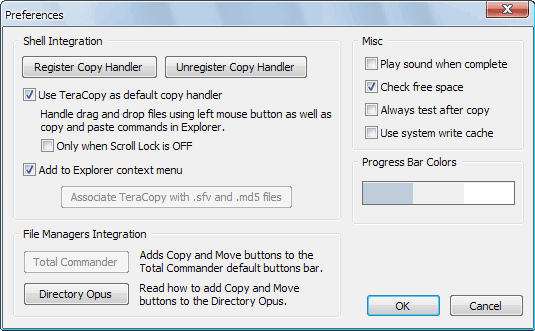

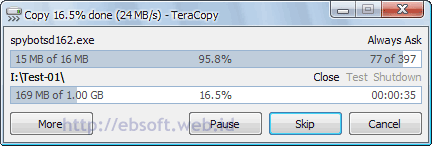
Setelah TeraCopy di install, maka ketika kita copy atau memindah file, operasi ini akan diganti dengan tampilan TeraCopy seperti gambar diatas. Untuk mengembalikan proses copy dengan windows biasa, selain di uninstall, bisa juga di non aktifkan melalui menu preference. Caranya, buka TeraCopy, klik Icon TeraCopy, lalu pilih Preference lalu hilangkan pilihan “Use TeraCopy as default copy handler” dan klik OK.

Tips mendeteksi virus komputer dengan mudah

Beberapa waktu yang lalu, teman saya mengeluh karena komputernya sering hank dan lambat. Dia menanyakan apakah komputernya kena virus. Kalau iya, mengapa anti virusnya tidak mendeteksi dengan baik?. Pertanyaan ini mungkin akan keluar dari pengguna komputer, khususnya yang masih awam dan baru. Serangan virus merupakan momok menakutkan bagi mereka. Lantas adakah cara mengetahui apakah komputer kita bersih dari virus atau tidak? pada tips berikut akan saya jelaskan cara mudah mendeteksi kesehatan komputer dari virus dan sejenisnya.

Restart komputer anda, kemudian buka program yang berjalan secara real time misalnya winamp. Dalam posisi winamp terbuka, buka Task Manager, caranya klik kanan Taskbar klik Task Manager, kemudian pilih tab Performance. Akan terlihat persentase CPU dalam CPU Usage bukan. Coba amati persentasenya, jika persentasenya tidak stabil (>10% - 20%) selama 10 - 15 menit dan terus berubah secara continue berarti komputer anda tidak sehat. Untuk memastikan virus bekerja, coba buka windows explorer dan buka beberapa folder.


Cara kedua, klik tombol Start - Run. Ketik CMD kemudian Enter atau masuk dalam command prompt. Setelah command prompt terbuka, ketik CD.. (dengan 2 titik) kemudian enter. Ketik CD.. sekali lagi kemudian enter sampai di C:\. Kemudian ketik CD windows enter. ketik CD system32 tekan enter. Ketik setup tekan Enter.


Jika keluar pesan "Please go to the control panel to install and configure system components" maka dipastikan komputer anda sehat. Namun jika komputer anda malah shutdown atau hank maka virus dipastikan singgah di komputer anda .
 
Selamat Mencoba dan Semoga Berhasil...

10 Jenis Virus Yang Paling Merusak

Semakin maju perkembangan teknologi semakin maju juga snjta buat menghancurkan teknologi tsb.
Salah satunya dengan cara memasukan virus :gaswat:
Langsung sja cek gan virus paling mematikan :

10. CIH – Kerugian $ 80.000.000

http://i44.tinypic.com/2dhwnbr.jpg
Virus ini dianggap salah satu virus yang paling berbahaya dan paling merusak yang pernah ada karena memiliki kemampuan untuk tetap tidak terdeteksi dalam memori komputer, dan menginfeksi setiap aplikasi yang dijalankan. Pertama kali dirilis pada tahun 1998, virus CIH file executable menginfeksi mulai dari sistem operasi Windows 95, 98, sampai windows ME.

Virus ini juga sengaja didistribusikan oleh vendor perangkat lunak, yang memberikan kontribusi besar untuk menginfeksi komputer. Apa yang membuat virus ini berbahaya adalah bahwa ia memiliki tanggal pemicu. Setelah tanggal itu tercapai, hal itu menimpa file pada hard drive dan menghancurkan semua isi file.

CIH juga memiliki kemampuan untuk menimpa BIOS dari komputer untuk mencegah boot up. Virus ini juga dikenal sebagai virus Chernobyl karena beberapa varian yang ditetapkan untuk menghancurkan data di komputer yang bertepatan dengan kecelakaan pembangkit tenaga nuklir.

9. Blaster – Kerugian $ 320.000.000

http://i41.tinypic.com/5ygig1.jpg
Virus Blaster adalah sebuah malware kompleks yang menyebar sendiri tanpa melalui email, tetapi melalui kerentanan pengamanan baik di sistem Windows 2000 dan Windows XP. Ini perangkat lunak berbahaya yang terdeteksi pada pertengahan-2003 dan pada saat itu telah menginfeksi ratusan ribu komputer.Setelah komputer terinfeksi, virus ini menampilkan sebuah kotak pesan yang menunjukkan bahwa sistem akan menutup dalam beberapa menit. Ia juga diprogram untuk meluncurkan serangan DDoS ke server yang dijalankan oleh Microsoft pada April 2003. Didalam kode virus ini juga ditemukan pesan tersembunyi untuk pendiri Microsoft Bill Gates yang berbunyi “Billy Gates, mengapa Anda membuat ini terjadi? Berhentilah membuat uang, dan memperbaiki perangkat lunak Anda! ”

8. Sasser – Kerugian $ 500.000.000

http://i40.tinypic.com/ip2o3k.png
Sasser adalah virus komputer yang cukup rumit yang mampu melumpuhkan ribuan komputer. Virus ini dibuat oleh seorang mahasiswa berumur 17 tahun di Jerman pada tahun 2004. Sasser tidak menyebar melalui email, dan tidak memerlukan campur tangan manusia untuk menginfeksi sebuah komputer. Virus ini menginfeksi komputer dengan memanfaatkan kerentanan yang hadir di kedua mesin Windows 2000 dan Windows XP, yang dikenal sebagai mengeksploitasi (Remote Procedure Call) RPC – kerentanan yang sama yang digunakan oleh virus Blaster.Sasser berhasil menginfeksi dan mematikan ribuan jaringan komputer hanya dalam hitungan hari. Setelah menginfeksi komputer, virus ini diprogram untuk mengakses internet untuk mencari mesin rentan lainnya sehingga dapat menginfeksi komputer lainnya.

7. SQL Slammer – Kerugian $ 750.000.000

http://i44.tinypic.com/25g5thy.jpg
SQL Slammer adalah virus peringkat 7 yang paling merusak dalam daftar ini. Muncul pada Januari 2003, menyebar cepat lewat internet. Waktu itu virus ini sempat membuat layanan ATM Bank Amerika crash, hancurnya layanan 911 Seattle, dan Continental Airlines membatalkan beberapa penerbangan karena error check in dan ticketing.

6. Virus Melissa – Kerugian $ 1.200.000.000

http://i39.tinypic.com/2i0fz9z.png
Dibuat tahun 1999 oleh David L Smith, basicnya Microsoft Word macro. Menyebar via email dengan dokumen Here is that document you asked for, dont show it to anybodey else. Virus ini juga telah menginfeksi sampai 20% pemilik komputer di seluruh dunia. Bila sampai dibuka, virus akan mereplikasi dan otomatis terkirim ke top 50 di address book email Anda. Smith dipenjara 20 bulan karena ulahnya dan didenda $5000 serta dilarang mengakses komputer tanpa pengawasan.

5. Code Red – Kerugian $ 2.000.000.000

http://i40.tinypic.com/6iful2.png
Tidak seperti virus lain, ini adalah virus yang ditargetkan agar komputer menjalankan Microsoft IIS (Internet Information Server) Web Server, dan mengeksploitasi bug dalam perangkat lunak. Setelah komputer telah terinfeksi, virus ini akan memodifikasi situs yang diakses dan menampilkan pesan “Welcome to http://www.worm.com! Hacked oleh Cina “Lalu!, Nanti virus ini akan mencari komputer lain untuk menjalankan software web server dan melakukan hal yang sama. Setelah sekitar dua minggu menginfeksi, virus ini diprogram untuk memulai DDoS (Distributed Denial of Service) serangan pada situs-situs tertentu, termasuk server Gedung Putih.

4. Conficker: Kerugian $ 9.100.000.000

http://i44.tinypic.com/2e0tqg5.jpg
Conficker (juga disebut Downup, Downandup dan Kido) adalah worm yang muncul pada Oktober 2008. Conficker menyerang Windows dan paling banyak ditemui dalam Windows XP. Microsoft merilis patch untuk menghentikan worm ini pada tanggal 15 Oktober 2008. Heinz Heise memperkirakan Conficker telah menginfeksi 2.5 juta PC pada 15 Januari 2009, sementara The Guardian memperkirakan 3.5 juta PC terinfeksi.Pada 16 Januari 2009, worm ini telah menginfeksi hampir 9 juta PC, dan menjadikannya salah satu infeksi virus yang paling cepat menyebar dalam waktu singkat.

3. ILOVEYOU – Kerugian $ 15.000.000.000

http://i39.tinypic.com/2w5sgle.jpg
Worm ini berasal dari Manila, Filipina pada tanggal 4 Mei 2000 dan menyebar ke seluruh dunia dalam satu hari, pindah ke Hong Kong, kemudian ke Eropa dan Amerika Serikat, menyebabkan kerugian ekonomi sekitar $ 5,5 miliar dalam jangka waktu kurang dari 2 minggu. Pada tahun 2000, 50 juta orang telah melapor terinfeksi virus ini. Dalam rangka untuk membebaskan diri dari virus ini, Pentagon, CIA, dan Parlemen Inggris harus menutup sistem email mereka;. Seperti yang dilakukan kebanyakan perusahaan besar dunia.Worm ini menimpa file penting – file musik, file multimedia, dan banyak lagi – dengan salinan dirinya. Virus ini juga mengirim worm ke lima puluh orang pertama dalam daftar buku teman. Karena ditulis dalam Visual Basic Script dan dihubungkan dengan Buku Alamat Windows Outlook, worm ini hanya mempengaruhi komputer yang menjalankan sistem operasi Microsoft Windows.

2. Sobig.F – Kerugian $ 37.000.000.000

http://i39.tinypic.com/2wq6b0j.jpg
Virus komputer ini menyebabkan kerugian miliaran dolar dengan mengulur-ulur atau benar-benar menabrak gateway Internet dan server email, sehingga tanpa ampun memperlambat akses internet global. Virus Ini dapat mengirim lebih dari satu juta salinan dari dirinya sendiri hanya dalam beberapa jam. Pada September 2003, virus ini telah diprogram untuk menonaktifkan dirinya sendiri. Dan akhirnya virus ini berhenti mengancam dunia dengan sendirinya.

1. MyDoom – Kerugian $ 38.000.000.000

http://i44.tinypic.com/259zuxg.jpg
Mulai menyerang tanggal 1 Februari 2004, virus ini membuat backdoor di OS. Pertama kali tanggal 1 itu mulai DDoS. Kedua, tanggal 12 Feb, virus ini berhenti menyebar dan mulai buat backdoors. MyDoom menyebar via email, selain itu selalu search di search engines, seperti Google mulai menerima jutaan permintaan pencarian dan bikin lambat sampai akhirnya crash. Gara-gara MyDoom, Senator US Chuck Schumer mengajukan pembuatan National Virus Response Center.

sblmnya sorry kalo :repost:

:sembah::sembah::sembah:

Sumber (http://www.beritaunik.net/techno/10-virus-komputer-yang-paling-merusak.html)

Perbedaan iPad dan Samsung Galaxy 2

by Feri Yunus 

Kesuksesan Apple mempopulerkan PC Tablet (iPad) membuat vendor-vendor lain berlomba-lomba ikut memproduksi PC Tablet versi mereka masing-masing. Salah satunya samsung dengan Galaxy Tab-nya yang telah berhasil mencuri perhatian pengguna PC Tablet. Bahkan kabarnya, saat ini Samsung Galaxy Tab merupakan pesaing terberat iPad.
iPad 2
Bukan Steve Jobs namanya kalau tidak bisa melakukan inovasi untuk mengatasi para kompetitor-nya. Terbukti, awal maret 2011, Apple secara resmi merilis iPad generasi kedua (iPad 2) yang tentu saja akan jauh lebih baik dari versi sebelumnya.
iPad 2 vs Samsung Galaxy Tab 2, Apa Sih Yang Beda? Image
Apa saja kelebihan iPad 2 dari iPad 1?
  • Lebih Tipis dan Ringan
    Pad 2 memiliki ketebalan 8,8 milimeter, lebih tipis 4.6 mm dari iPad 1 (13,4 mm). Bahkan lebih tipis dari iPhone 4 (9.3 mm). Dengan berkurangnya ketebalan yg dimiliki sekarang, berhasil mengurangi beratnya dari 1,5 pon menjadi 1,3 pon.
  • Prosesor Berbasis ARM Cortex A9
    Jika pada iPad generasi pertama menggunakan prosesor A4 single-core 1GHz, maka pada iPad 2, menggunakan prosesor Apple A5 dual-core 1GHz, rancangan ARM Cortex A9. Dengan prosesor yang baru ini, maka iPad 2 memiliki performa dua kali lebih cepat dari iPad 1.
  • Memiliki Kamera
    Tidak adanya kamera pada iPad 1, banyak disayangkan oleh para pecinta PC tablet, khususnya pecinta Apple tablet  (iPad). Oleh karena itu,  iPad 2 telah dilengkapi dengan dua kamera (depan dan belakang). Dengan penambahan kamera ini, maka Video chat atau video conference pun bisa dilakukan dengan fitur FaceTime. Sayang, belum diketahui berapa pixel resolusi kameranya tersebut.
  • Sistem Operasi iOS 4.3
    Operating sistem iPad 2 telah diupgrade dari iOS 4.1 menjadi iOS 4.3. Operating sistem terbaru ini menawarkan performa kecepatan browsing internet yang lebih baik melalui browser Safari-nya.
  • Grafis Yang Hebat
    Berdasarkan pernyataan bos Apple,Steve Jobs, kemampuan grafis iPad 2 sembilan kali lebih hebat dari generasi iPad yang pertama. Jika pernyataan itu benar, maka kemampuan ini akan memanjakan para pecinta game (gamers).
  • Terdapat HDMI Out
    IPAD 2 ini memiliki fasilitas HDMI (High-Definition Multimedia Interface) untuk menghubungkannya pada televisi. Namun sayang, untuk bisa menggunakannya masih butuh konektor tambahan yang harus dibeli terpisah.
  • Smart Cover
    Smart Cover yang merupakan aksesoris pelapis layar depan iPad 2, yang bisa otomatis mengunci perangkat dalam keadaan tertutup. Cover ini mengandung magnet sehingga bisa terpasang dengan baik. Selain itu, Cover ini juga bisa dilipat untuk dijadikan dudukan iPad.
iPad 2 vs Samsung Galaxy Tab 2, Apa Sih Yang Beda? Image
Dibalik semua kelebihan atau kecanggihan yang ditawarkan iPad 2, ternyata menurut seorang pengamat Apple, Mattew Powell, menilai iPad 2 tidak memberikan perubahan radikal, seperti yang banyak diharapkan banyak orang. Contohnya, resolusi layar (1024 x 768) yang sama saja dengan versi sebelumnya. Katanya lagi, “memang ada prosesor dual core dan kamera, tapi para kompetitor pun memilikinya”.
Samsung Galaxy Tab 2 (10,1)
Diluncurkannya iPad generasi kedua oleh Apple, sepertinya sudah ketehui oleh Pesaing terdekatnya saat ini, samsung. Sehingga sebelum iPad 2 resmi diluncurkan, Samsung sudah terlebih dulu memperkenalkan tablet generasi keduanya (Samsung Galaxy Tab 10.1) pada ajang Mobile World Congress 2011, di Barcelona, Spayol, bulan februari lalu.
iPad 2 vs Samsung Galaxy Tab 2, Apa Sih Yang Beda? Image
Apa saja kelebihan Samsung Galaxy Tab 2 dari versi sebelumnya?
  • Ukuran layar lebih besar dan lebih tipis
    Samsung Galaxy Tab 2 hadir dengan ukuran layar yang jauh lebih besar dari versi sebelumnya (7 inchi) menjadi 10,1 inchi dengan resolusi 1280 x 800 pixel. Sedangkan ketebalan dan beratnya, saat pertama kali diperkenalkan pada Mobile World Congress 2011, adalah: tebal 10mm, berat 599 gram. Namun kemudian didesain ulang sehingga lebih tipis dan lebih ringan. Sekarang tebalnya tinggal 8,6 mm, dan berat 595 gram.
  • Menggunakan Prosesor Dual Core
    Sama dengan iPad 2, Galaxy Tab 2 juga menggunakan prosesor dual core 1GHz, yang kecepatannya dua kali lebih cepat dari versi awal.
  • Resolusi kamera lebih tinggi
    Resolusi kamera mengalami perubahan yang cukup signifikan, terutama untuk kamera belakang. Kalau Galaxy Tab generasi pertama resolusi kamera depannya 1,3 megapixel dan kamera belakang 3 megapixel, maka pada Galaxy Tab generasi kedua, kamera depan 2 megapixel dan kemera belakang 8 megapixel.
  • Menggunakan Android Honeycomb
    Jika pada samsung Galaxy Tab generasi pertama masih menggunakan sistem operasi Android untuk Smartphone, maka pada tablet generasi kedua sudah menggunakan Android Honeycomb, yang kabarnya memang dirancang khusus untuk PC Tablet.
Kabar terbaru mengatakan kalau perusahaan asal korea selatan ini, juga telah mempersiapkan varian lain dari Galaxy Tab generasi kedua, dengan ukuran layar 8,9 inchi. Dan akan dirilis belakangan setelah Galaxy Tab 10,1 yang rencananya akan hadir di bulan Juni 2011.
Memang masalah ukuran layar yang tepat bagi PC Tablet, masih menjadi perdebatan. Masing2 mengkalim, bahwa ukuran tablet mereka lah yang paling ideal. Namun sepertinya samsung masih belum yakin dengan ukuran layar tablet-nya, sehingga sampai mengeluarkan 3 ukuran layar. Atau samsung hanya ingin menghadirkan variasi ukuran saja? Berbeda dengan iPad yang sepertinya sudah yakin dengan ukuran layar tablet-nya (9,7 inchi).
Kesimpulan
Secara resmi, Samsung Galaxy Tab 2 memang belum diluncurkan, tapi dari spesifikasi-nya yang telah beredar, kita bisa melihat bahwa Galaxy Tab 2 sedikit lebih unggul dari iPad 2. Namun bukan rahasia lagi kalau Apple lekat dengan image eksklusif, karena produk-produknya yang berkualitas tinggi. Sehingga harganya pun diatas rata-rata harga gadget produksi vendor yang lain. Tapi kalau dilihat harga iPad 2 dengan harga Samsung Galaxy Tab 2, tidak jauh beda kok.

Selasa, 10 Januari 2012

Mengukur Kecepatan Bandwidth Internet

speed test
Mengukur Kecepatan Akses Internet

Pertanyaan yang lazim ditanyakan para pengguna Internet adalah seberapa besar kecepatan koneksi Internet yang diperoleh dari ISP (Internet Service Provider)? Apakah sesuai dengan yang disewa atau tidak. Pertanyaan seperti itulah yang kerapkali juga singgah kepada  saya. Apalagi dengan banyaknya layanan koneksi internet burstable atau up to, menimbulkan penasaran yang makin besar bagi pelangan internet, untuk mengetahui sebera besar kecepatan koneksi internetnya. Sebenarnya mengukur kecepatan akses internet bisa dikatakan sederhana tetapi ada beberapa parameter yang terkadang membuat rancu dan menimbulkan perdebatan. Sehingga perlu dipahami ukuran – ukuran  kecepatan akses internet.

Hal pertama yang perlu disepakai dalam menentukan kecepatan akses internet adalah ukuran baku dalam menentukan besaran badwidth yang disewa. Ukuran umum untuk menentukan bandwidth adalah bps (bit per second) bukan byte per second. Misalnya kita berlangganan 512 kbps (baca 512 kilo bit per second).  Nilai 1 Bype = 8 bit, sehingga 512 kbps =  64 kBps. Sehingga dengan besar bandwidth yang disewa sebesar itu kecepatan koneksi internet yang kita peroleh dalam melakukan download adalah 64KBps.
Hal yang kedua adalah berapa besar bandwidth yang disewa dari provider dan paket apa yang disewa. Ini juga akan mempengaruhi hasil pengukuran kecepatan akses internet. Beberapa paket yang lazim digunakan :
- Paket Dedicated rasio 1:1, Misal pelanggan berkangganan internet dedicated 512kbps 1:1, maka Bandwidth 512 kbps menjadi hak penuh satu pelanggan dan tidak dibagi dengan pelanggan lain.
- Paket Dedicated rasio 1:2, misal pelanggan berlangganan internet dedicated 512 kbps 1:2, maka bandwidth 512 kbps dipakai secara bersamaan  untuk dua pelanggan. dua pelanggan bersaing dalam menggunakan bandwidth 512 kbps. Semakin besar pembaginya semakin menurun bandwidth yang diperoleh, namun semakin murah harganya.
- Paket Burstable atau Up to, sejumlah bandwith dengan ukuran tertentu dibagi pakai untuk banyak pelanggan. Misal paket Up to 1 Mbps. Satu pelanggan bisa memperoleh bandwidth sampai satu mega bit per second, tetapi biasanya tidak ada garansi minimal bandwidth yang diperoleh. Contoh paket ini adalah telkom speedy. Jadi jangan berharap terlalu banyak memperoleh nilai ukur yang sebesar maksimal yang diberikan. Kalau bisa sampai maksimal keuntungan bagi anda. Dengan lebih sering mengukur kecepatan akses internet paket ini dapat memberikan gambaran rata-rata kecepatan yang diperoleh.
Setelah beberapa hal diatas kita mengerti dan fahami saatnya mengukur kecepatan internet. Seberapa jauh kecepatan akses internet antara harapan dan kenyataan dapat dimengerti. Ada beberapa cara yang bisa dilakukan, masing-masing cara memiliki kekurangan dan kelebihan. Menurut saya pakailah beberapa cara dan lakukan dalam beberapa kali pengukuran. Kesimpulan bisa diambil jika sudah dilakukan pengukuran beberapa kali.
1. Test Download File yang cukup besar dari beberapa server tertentu.
Melakukan test download merupakan cara mengukur kecepatan akses internet yang simple dan cukup realible. Hasilnya dapa t dilihat dengan melihat transfer rate pada pop-ip windows.
Saya contohkan downlod dari :  http://www.kernel.org/pub/linux/kernel/v2.6/linux-2.6.11.7.tar.gz
File kernel Linux sebesar 44,4 Mb.
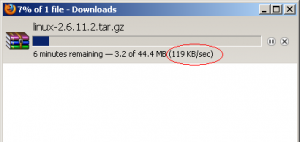
Anda Bisa melakukan download file lain yang lebih besar misal video dari server lain atau dari Rapidshare, search file yang akan di download melalui INEEDFILE. Lokasi mencari file untuk di download yang cukup bisa diandalkan, selain torent search. Contoh Result dari Kernel.org ada di gambar bawah:
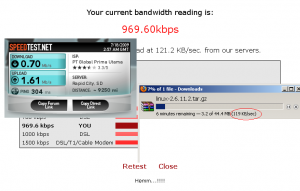
Diperoleh transfer rate sebesar 119 KB/Sec, ingat satuannya adalah Byte Per Second, yang berarti Banhwidth yang diperoleh dari ISP adalah 119 KBps x8 = 952 kbps.

Speed Test Download Kernel Linux
Hasil Mengukur Akses Internet Download Kernel Linux

2. Tes speed Test dari server penyedia tool untuk bandwidt testing, misal speedtest.net.
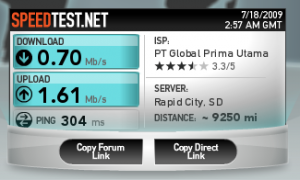
Pengukuran melalui speedtest.net bisa memilih tujuan server untuk melakukan tes kecepatan bandwidth Hasilnya berupa nilai kecepatan upload dan download, seperti gambar yang saya coba test ke server di USA. Mengukur kecepatan akses internet dengan cara ini juga cukup bagus.


Speed Test
Hasil Mengukur Kecepatan Akses Internet Dari speedtest.net


3. Menggunakan Software-software pengukur Kecepatan.
Banyak software yang bisa dipakai untuk mengukur kecepatan akses internet,contohny adalah:
- DU Meter, berbayar tetapi bisa mencoba versi trial.
3. Dengan Tool tester yang disediakan oleh provider internet atau Volunter, Ada banyak penyedia Internet Speed test server selain no 2 diatas, baik di dalam maupun diluar Indonesia. Mengukur kecepatan akses internet dari server-server ini menunjukkan kualitas link dari tempat anda ke Server tersebut. Bila kita berlangganan speedy dan melakukan tes bandwidth ke server speedy bisa jadi hasilnya akan berbeda dengan mengukur kecepatan akses internet di server lain.
Bandwidth Test Indonesia.
- Telkom Speedy Speed Test
- Indosat 3G Speed Test
- Tukangsapu Bandwidth Test
- Sijiwae Bandwidth Test
BandwidthTest Luar Indonesia:
- Speed Test di Belanda
- http://www.beelinebandwidthtest.com
- http://www.dslreports.com/speedtest
- http://www.bandwidthtest.co.uk/

Test Sekarang Koneksi Anda

Posting Yang Berhubungan:
  1. Analisa Traffik Internet Dengan Torch Mikrotik
  2. Akses Hotspot Kecepatan Tinggi
  3. Warnet Untuk KRS Mahasiswa UII
  4. Seandainya Listrik Di-manage Ala Internet
  5. Tragedi Virus Botnets

Kamis, 22 Desember 2011

Cara Mempercepat Koneksi Internet

Koneksi internet yang cepat tentulah keinginan semua pengguna. Kecepatan atau Speed yang mumpuni akan membuat browsing alias berselancar di dunia maya akan terasa nikmat. Buka FB ga pake lelet. download file di 4shared ga pake lama.

Dibawah ini adalah beberapa trik atau tips cara mempercepat koneksi internet yang bisa dicoba buat kamu yang ingin memperoleh bandwith lebih untuk di optimalkan dari koneksi kamu, baik itu dari modem CDMA atau GSM, maupun dari broadband macam Speedy.

ini dia tipsnya

Cara Mempercepat Koneksi Internet

cara mempercepat koneksi internet
  • Mempercepat koneksi internet dengan gpedit. Secara default, Windows menyisakan 20% dari total bandwith yang tersedia untuk update sistem operasi dan QoS. Ini membuat kita "hanya" memakai 80% dari total bandwith yang tersedia. Walau Microsoft menjelaskan bahwa Limit Reservable Bandwidth itu tidak mengganggu bandwith real, namun setiap kita menyalakan komputer, maka bandwith kita akan mengakses update microsoft untuk mencari patch atau update terbaru, yang jelas menyedot bandwith kita. Untuk menghilangkan Limit Reservable Bandwidth, maka kita bisa merubahnya lewat :
Start -> Run -> ketik gpedit.msc -> Local Computer Policy -> Computer Configuration -> Administrative Templates -> Network -> QOS Packet Scheduler -> Limit Reservable Bandwidth -> Pilih Disable.
  • Mempercepat koneksi internet dengan DNS cache. DNS Cache adalah menyimpan histori atau cache dari situs yang pernah kita kunjungi, sehingga saat kita membukanya kembali tidak lagi mendownload dari internet, tapi dari internal komputer kita yang tentunya akan lebih mempercepat browsing. Untuk mengaktifkan DNS Cache, maka salinlah kode berikut di notepad dan simpan file tersebut dengan nama bebas seperti dnscache.reg kemudian jalankan :
[HKEY_LOCAL_MACHINE\SYSTEM\CurrentControlSet\Services\Dnscache\Parameters]
"CacheHashTableBucketSize"=dword:00000001
"CacheHashTableSize"=dword:00000180
"MaxCacheEntryTtlLimit"=dword:0000fa00
"MaxSOACacheEntryTtlLimit"=dword:0000012d
  • Menggunakan DNS yang cepat. DNS yang baik serta tidak down mampu menentukan kecepatan koneksi internet anda. Anda bisa mencoba beberapa DNS yang bisa dipakai. Pilihlah DNS yang paling dekat dari lokasi anda adalah salah satu trik untuk mempercepat koneksi. Berikut ini beberapa daftar DNS yang bisa anda pakai.
FREE Public DNS Server
Google DNS Server
8.8.8.8
8.8.4.4

ScrubIt Public dns server
67.138.54.100
207.225.209.66

Dnsadvantage dns server:156.154.70.1
156.154.71.1

OpenDNS free dns server:208.67.222.222
208.67.220.220

Speedy Telkom DNS Server :
202.134.0.155
203.130.196.5
202.134.1.10
203.130.208.18
203.130.206.250
202.134.1.5
203.130.206.250
203.130.193.74
202.134.0.155
222.124.204.34
202.134.1.10
203.130.209.242
61.94.192.12

Itulah beberapa tips dan trik mempercepat koneksi Internet yang bisa anda coba. Sebenarnya masih banyak Cara Mempercepat Koneksi Internet, seperti memakai plugins atau addons untuk browser, menggunakan ip proxy dan sebagainya. Semoga bermanfaat.

Kamis, 10 November 2011

Memperbaiki Harddisk Bad Sector dengan Victoria

Sekarang sudah bisa didownload Victorianya
Download VCR352-3
Download VCR40Free
Download VCR43Win
Download VCR446Free
Download Disk Manager For All
Download HDD Repair 2.0
(Mirip PC3000, bisa buat nge flash hdd Maxtor, WD, Fujitsu, Samsung)
Download HP USB Disk Storage Format Tool 2.0 (Buat Flashdisk Yang Nakal)
Download Partition Recovery
Oh ya, sedikit tambahan, mungkin ada yang belum tahu menggunakan Victoria. Yang akan saya jelaskan Victoria For Dos…
* Pasang harddisk yang akan diperbaiki bad sectornya pada secondary master port IDE
* Siapkan Victoria, boleh dari harddisk master, floppy, cdrom, atau apa aja
* Hidupkan CPU
* Setelah sistem siap / ready, jalankan Victoria
* Setelah masuk ke program Victoria, tekan tombol P, pilih Secondary Master
* Tekan F2, untuk mendeteksi harddisk yang akan diperbaiki tsb
* Kadang-kadang harddisk belum ready, tekan F3 (Reset), lalu tekan F2
* Tekan F4, untuk menampilkan menu perintah scanning harddisk
HDD scan menu:
Start LBA: 0
End LBA: 60058656 (saya ingin memperbaiki harddisk 30 GB)
<- Sequential Reading ->
<- Ignore Bad Blocks ->
<- Change end of test ->
Pada posisi menu seperti di atas, Anda bisa langsung tekan F4, untuk scanning tanpa memperbaiki.
Untuk memperbaiki bad sector,
Langkah 1:
<- Ignore Bad Blocks -> ubah dengan menekan spasi menjadi <- BB: Advanced REMAP ->
Lalu tekan F4, untuk scanning sekaligus memperbaiki atau meremap bad sector
Jika ada sector yang gagal / sulit diperbaiki atau diremap
Langkah 2:
<- Sequential Reading -> ubah dengan menekan spasi menjadi <- Write (erasing) ->
Lalu tekan F4, perintah Write (erasing) ini juga akan menghapus data-data di harddisk
Jika masih sulit juga, coba langkah 3 ini:
<- Sequential Reading ->
<- BB: Erase 256 sect ->
Lalu tekan F4
Start LBA dan End LBA dapat diubah-ubah nilainya dengan disesuaikan posisi LBA yang bad. Jika bad sector belum parah-parah benar, biasanya langkah 1 dan 2 sudah cukup. Yang harus diperhatikan, backuplah data-data terlebih dahulu, sebelum Anda menjalankan Victoria. Dikhawatirkan lupa, dijalankan Write (erasing) yang berakibat data hilang.
Setelah proses scanning selesai, bad sector berhasil diperbaiki, tekan tombol S (Stopping drive)
Tekan X, keluar (Exit)
Shutdown/Restart CPU

semoga bermanfaat ... :)

Menyalin dari : http://faddli.wordpress.com/2010/01/18/service-repair-harddisk-bad-sector-dengan-victoria/